COCODUCK 进阶教程:Mac mini 变身旁路由,OpenWrt 与 iStoreOS 安装全攻略
Alex Chen
COCODUCK 技术团队
为什么 COCODUCK 用户需要旁路由?
作为 COCODUCK 用户,你是否厌倦了在每台设备上单独配置代理?通过旁路由方案,只需在路由器层面配置一次 COCODUCK 订阅,局域网内的所有设备(Windows、Mac、iPhone、Android、智能电视)都能自动享受加速服务,无需逐个安装客户端。
利用 M 芯片 Mac 的强大性能,通过 UTM 虚拟机安装 OpenWrt 或 iStoreOS,可以零成本将闲置或在用的 Mac mini/MacBook 变成高性能旁路由。这不仅解决了全设备代理需求,还充分利用了苹果芯片的虚拟化效率。
方案对比与选择
| 规格/测试项 | 建议值/结果 | 备注说明 |
|---|---|---|
| 虚拟机平台 | UTM | 针对 macOS 优化的开源虚拟化工具 |
| 建议分配内存 | 2GB | 足够运行 OpenClash 等代理插件 |
| 建议分配 CPU | 2 核心 | 保证高带宽转发时的性能充足 |
| 存储空间 | 10GB | 方便后续在 iStore 商店安装插件 |
| 视频播放测试 | 4K 流畅 | 通过 YouTube 4K 测试验证 |
| 支持硬件 | Apple M 芯片系列 | Mac mini, MacBook, Mac Studio |
安装前准备
在开始之前,请确保:
- Mac 系统版本:macOS 12 Monterey 或更高版本
- 下载 UTM:从 UTM 官网 下载免费版本
- 准备固件:下载 ARM 版本的 OpenWrt 或 iStoreOS 镜像
- COCODUCK 订阅:确保你已有有效的 COCODUCK 订阅链接
第一步:配置 UTM 虚拟机
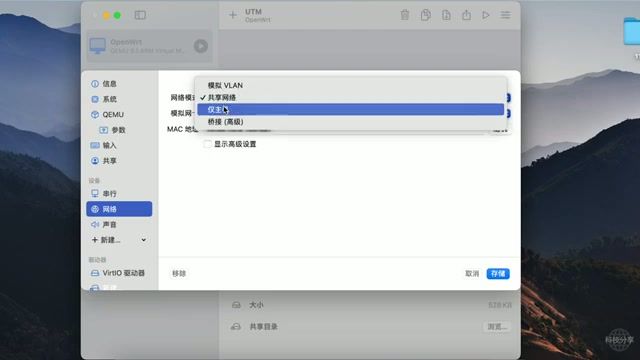
创建虚拟机时,网络设置是关键。
关键配置要点:
- 网络模式选择「桥接」而非 NAT
- 桥接到 Mac 的物理网卡(以太网或 Wi-Fi)
- 这样虚拟机才能获得与 Mac 同网段的独立 IP
第二步:修改 OpenWrt 网络配置
首次启动 OpenWrt 后,需要修改默认 IP 以匹配你的局域网网段。
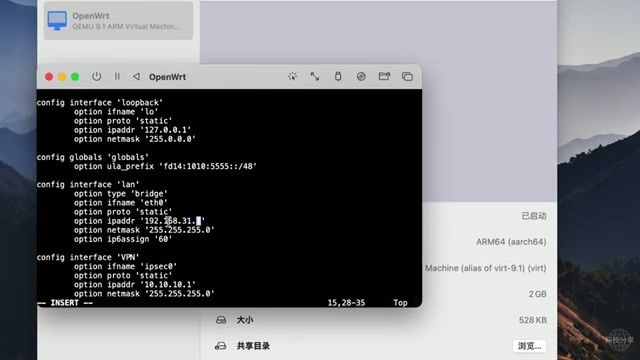
通过命令行修改网络配置:
vi /etc/config/network
将默认的 192.168.1.1 修改为你局域网的可用 IP,例如 192.168.31.100(假设你的主路由是 192.168.31.1)。
修改完成后重启网络:
/etc/init.d/network restart
第三步:配置旁路由模式
如果你选择 iStoreOS,配置过程会更加简单。
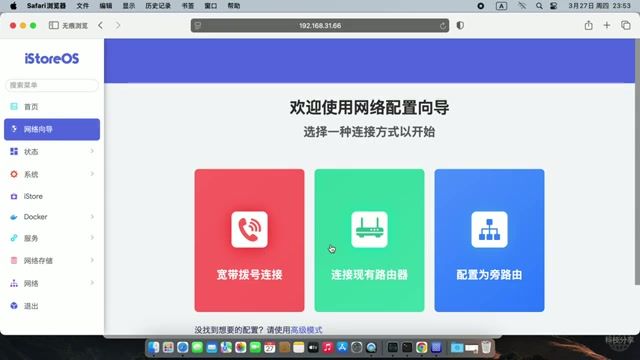
iStoreOS 提供了图形化的「网络向导」:
- 进入「网络向导」→「旁路由模式」
- 设置静态 IP 地址
- 网关填写主路由 IP
- DNS 可以填写
114.114.114.114或主路由 IP
OpenWrt 用户手动配置:
- 关闭 DHCP 服务
- 设置网关为主路由 IP
- 防火墙区域正确划分
第四步:安装代理插件并导入 COCODUCK
旁路由配置完成后,就可以安装 OpenClash 或 PassWall 等代理插件。
推荐插件:
- OpenClash:图形化界面,支持订阅转换,适合新手
- PassWall:轻量高效,功能全面
安装插件后,将你的 COCODUCK 订阅链接导入即可。COCODUCK 订阅兼容 Clash 和 V2Ray 格式,可直接在 OpenClash 中添加。
性能实测
配置完成后,通过 YouTube 4K 视频进行实测。
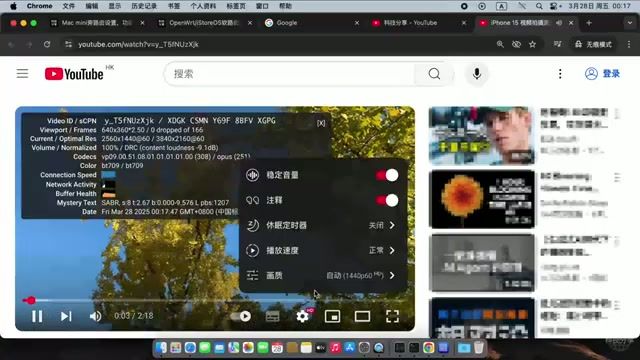
测试结果显示,M 芯片 Mac 作为旁路由时:
- 4K 60fps 视频流畅播放
- 延迟稳定,无卡顿
- CPU 占用极低,不影响 Mac 日常使用
客户端设备配置
局域网内的其他设备只需修改网关和 DNS 即可使用。
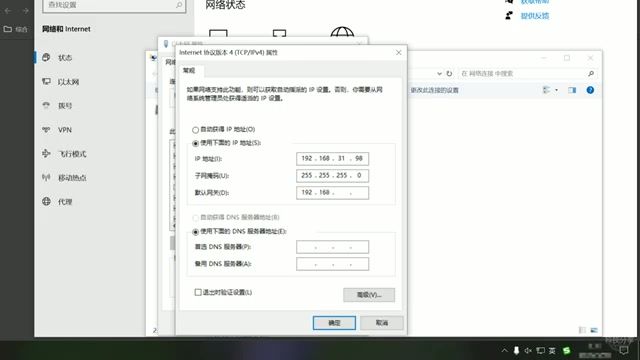
Windows 设置方法:
- 打开「网络和共享中心」→「更改适配器设置」
- 右键网络适配器 →「属性」→「IPv4」
- 手动设置网关为旁路由 IP(如 192.168.31.100)
- DNS 同样设置为旁路由 IP
iPhone/Android:在 Wi-Fi 设置中手动配置网关和 DNS。
注意事项
使用 Mac 作为旁路由时需要注意:
- 防止睡眠:在「系统设置」→「节能」中开启「防止自动进入睡眠」
- UTM 窗口:虚拟机窗口不能关闭,只能最小化
- 软件源:如果插件下载失败,建议将软件源切换至阿里云镜像
- 浏览器兼容:Chrome 可能偶尔无法打开后台,建议备用 Safari
适合人群
推荐使用:
- Mac mini 24 小时开机用户
- 追求高性能网络加速的用户
- 租房/宿舍党,不想改动主路由
不太适合:
- 对功耗极度敏感的用户
- 对 IP/网关/DNS 概念完全陌生的纯新手
总结
通过本教程,你可以将 Mac mini 变成一台高性能旁路由,配合 COCODUCK 订阅实现全家设备的透明代理。相比百元级的传统软路由硬件,M 芯片的单核性能在处理加密流量时具有压倒性优势。
开始使用 COCODUCK
还没有 COCODUCK 账号?立即注册,获取订阅链接,开始配置你的旁路由。
免费注册 COCODUCK →
参考来源:本文内容参考自相关技术视频教程,经过重新整理和优化,以适合 COCODUCK 用户阅读。
免责声明:本文仅供技术学习参考,COCODUCK 提供的是合规的网络加速服务,用户需遵守当地法律法规。