R2S 软路由刷机教程:iStoreOS 固件安装与 COCODUCK 订阅配置指南
Alex Chen
COCODUCK 技术团队
为什么选择 R2S + iStoreOS?
NanoPi R2S 凭借其成熟的 ARM 架构、低功耗和丰富的固件支持,一直是入门级软路由的首选。配合 iStoreOS 固件的友好界面,以及 COCODUCK 的高质量订阅节点,你可以轻松实现:
- 全屋设备科学上网:无需每台设备单独配置
- 4K 视频秒开:实测 YouTube 4K 流畅播放
- 灵活的网络模式:支持主路由拨号或旁路由透明代理
本教程将从零开始,带你完成 R2S 刷机、插件安装和 COCODUCK 订阅配置的全流程。
硬件与固件概览
| 项目 | 说明 |
|---|---|
| 硬件型号 | NanoPi R2S (ARM 架构) |
| 推荐固件 | iStoreOS 24 |
| 默认后台地址 | 192.168.100.1 |
| 默认登录密码 | 无密码,直接登录 |
| 支持插件 | OpenClash, PassWall2, SSR Plus |
| 网络模式 | 主路由拨号 / 旁路由 |
准备工作
在开始刷机前,请准备以下物品:
- NanoPi R2S 一台
- TF 卡(建议 16GB 以上,Class 10)
- 读卡器
- 网线 两根(一根连接光猫,一根连接电脑)
- iStoreOS 固件(从官网下载 ARM 版本)
- 写盘工具(Windows: Rufus / balenaEtcher,macOS: balenaEtcher)
第一步:下载固件并刷写 TF 卡
下载 iStoreOS 固件
前往 iStoreOS 官网下载适用于 R2S 的固件。注意:R2S 是 ARM 架构,务必下载 ARM 版本,不要误下 x86 版本。
刷写 TF 卡
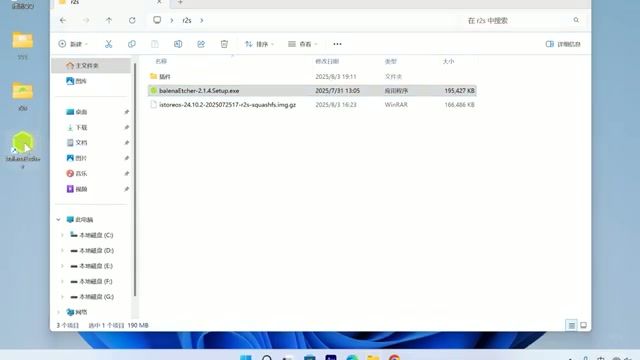
操作步骤:
- 将 TF 卡插入读卡器,连接电脑
- 打开写盘工具(如 balenaEtcher)
- 选择下载好的 iStoreOS 固件文件
- 选择 TF 卡作为目标设备
- 点击「Flash」开始刷写
警告:刷写过程会格式化整张 TF 卡,请确保卡内无重要数据。
第二步:首次启动与登录
- 将刷好的 TF 卡插入 R2S
- 用网线连接 R2S 的 LAN 口和电脑
- 给 R2S 通电,等待约 1 分钟启动完成
- 在浏览器访问
192.168.100.1 - 首次登录无需密码,直接进入后台
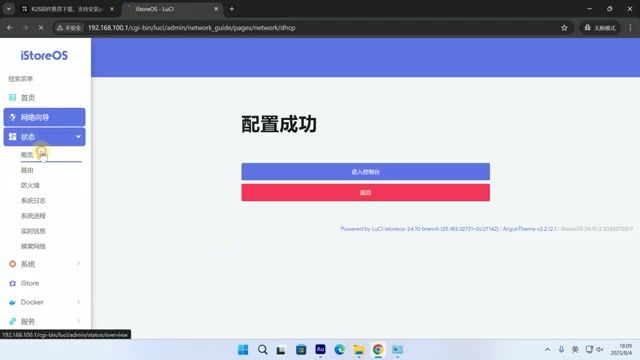
进入后台后,建议先设置管理员密码,然后通过「网络向导」配置网络连接方式。
第三步:配置网络模式
iStoreOS 提供了便捷的网络向导,支持两种常用模式:
模式一:主路由(宽带拨号)
适合直接替换原有路由器的场景:
- 进入「网络向导」
- 选择「宽带拨号」
- 输入运营商提供的账号密码
- 保存并应用
模式二:旁路由(透明网关)
适合保留原有路由器,R2S 仅负责代理的场景:
- 进入「网络向导」
- 选择「自动获取」
- 将 R2S 的 WAN 口连接到主路由的 LAN 口
- 在主路由上将网关指向 R2S 的 IP
第四步:安装科学上网插件
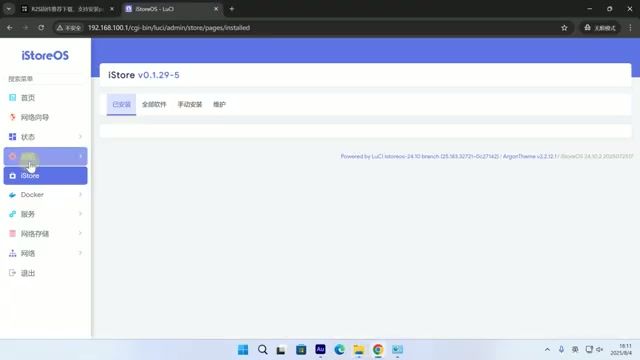
iStoreOS 内置了类似应用商店的「iStore」,但科学上网插件需要手动安装。
下载插件
前往插件作者的 GitHub Release 页面下载 .ipk 文件。关键点:
- R2S 是 ARM 架构,必须下载
arm或aarch64版本 - 常见错误:下载了
x86_64版本导致无法安装
推荐插件:
- PassWall2:配置简单,适合新手
- OpenClash:功能强大,支持复杂分流规则
安装插件
- 进入「iStore」→「手动安装」
- 将下载的
.ipk文件拖拽到上传区域 - 等待安装完成
- 刷新页面,在「服务」菜单中找到已安装的插件
注意:安装插件时 R2S 必须能够联网,否则依赖包安装会失败。
第五步:配置 COCODUCK 订阅
以 PassWall2 为例,配置 COCODUCK 订阅节点。
添加订阅
- 进入「服务」→「PassWall2」
- 找到「节点订阅」选项卡
- 点击「添加」
- 填写订阅链接(在 COCODUCK 用户中心获取)
- 点击「保存并应用」
- 点击「更新订阅」拉取节点列表
配置分流规则
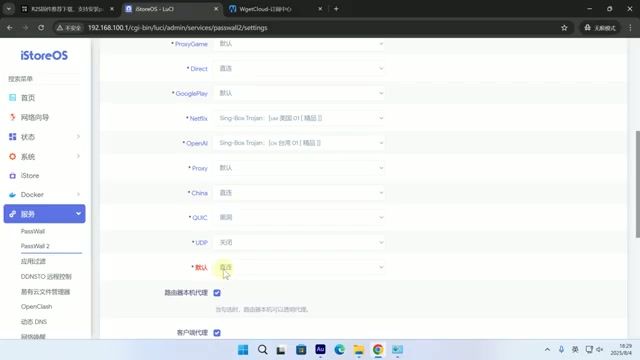
- 进入「基本设置」
- 开启「主开关」
- 设置「TCP 默认节点」和「UDP 默认节点」
- 分流模式选择「绕过中国大陆」
- 保存并应用
第六步:验证配置
配置完成后,验证科学上网是否生效。
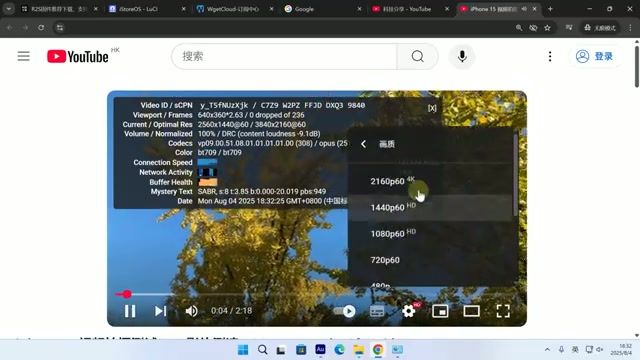
验证方法:
- 电脑连接 R2S 的 LAN 口(或连接 R2S 下游的 Wi-Fi)
- 访问 Google 或 YouTube
- 尝试播放 4K 视频,测试速度
如果一切正常,恭喜你已成功配置 R2S 软路由!
常见问题排查
国内网站变慢?
开启代理后访问国内网站变慢,通常是 DNS 配置问题:
- 进入「网络」→「接口」→「LAN」
- 将 IPv4 网关和 DNS 指向 R2S 自身 IP
- 或在 PassWall2 中启用「DNS 分流」
插件配置错误无法上网?
iStoreOS 提供了插件重置功能:
- 在浏览器访问特定的重置 URL(通常是
http://192.168.100.1/cgi-bin/luci/admin/services/passwall2/reset) - 或在「iStore」中卸载并重新安装插件
插件安装失败?
- 确认下载的是 ARM 版本(不是 x86)
- 确认 R2S 已联网(WAN 口能访问互联网)
- 尝试更换插件下载源
适合人群
推荐使用:
- 入门级软路由玩家,追求图形化操作界面
- 需要全屋设备科学上网的家庭用户
- 希望低成本体验软路由功能的用户
建议跳过:
- 需要超千兆带宽或运行大量 Docker 容器的高性能场景
- 不愿折腾刷机和插件配置的用户
总结
通过本教程,你已经学会了:
- 为 R2S 刷入 iStoreOS 固件
- 安装 PassWall2 或 OpenClash 插件
- 配置 COCODUCK 订阅实现科学上网
R2S + iStoreOS + COCODUCK 的组合,是入门软路由的高性价比方案。
参考来源:本文内容参考自相关技术视频教程,经过重新整理和优化,以适合 COCODUCK 用户阅读。
免责声明:本文仅供技术学习参考,COCODUCK 提供的是合规的网络加速服务,用户需遵守当地法律法规。