COCODUCK 进阶:用 Windows 11 虚拟机搭建干净的代理测试环境
Alex Chen
COCODUCK 技术团队
为什么 COCODUCK 用户需要虚拟机?
作为 COCODUCK 用户,你可能遇到过这些场景:
- 想测试不同的代理客户端,但担心影响主系统
- 需要一个干净的环境验证 COCODUCK 订阅是否正常工作
- 想在隔离环境中测试分流规则配置
- 需要同时运行多个代理客户端进行对比
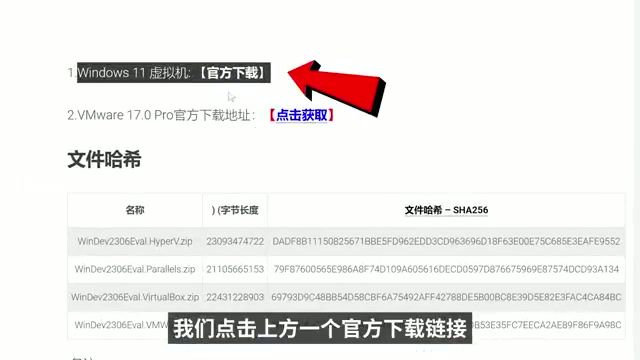
微软官方发布的 Windows 11 虚拟机(WDE-2306)完美解决了这些需求。它完全免费、无需激活,预装了开发者工具,是搭建代理测试环境的理想选择。
虚拟机规格参数
| 规格参数 | 详细数值 | 备注说明 |
|---|---|---|
| 系统版本 | Windows 11 Enterprise | 企业评估版 |
| 内部版本 | 22621.1848 | 支持最新功能 |
| 下载大小 | 约 20.72 GB | 包含四个平台版本 |
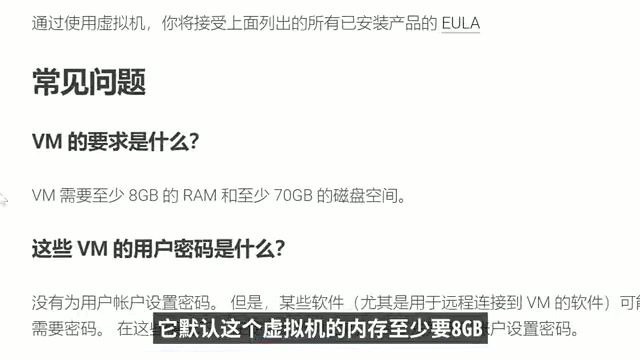
| 最低内存 | 8 GB | 官方推荐配置 |
| 磁盘空间 | 至少 70 GB | 导入后占用 |
| 预装工具 | WSL, VS Code, Terminal | 开发者友好 |
| 激活状态 | 自动激活 | 无需密钥 |
第一步:下载虚拟机镜像
微软官方提供了针对不同虚拟机平台的专用镜像。
支持的平台:
- VMware Workstation - Windows 用户首选
- Hyper-V - Windows 专业版/企业版内置
- VirtualBox - 免费开源方案
- Parallels - Mac 用户首选
下载地址:访问 Microsoft 开发者中心 选择对应平台下载。
第二步:配置虚拟机硬件
导入虚拟机后,需要确认硬件配置满足要求。
推荐配置:
- 内存:8GB(如果主机内存充足,可分配 16GB)
- 处理器:2-4 核心
- 硬盘:70GB 以上 SSD 空间
- 网络:NAT 或桥接模式
提示:如果你计划在虚拟机中测试 COCODUCK 的旁路由功能,建议使用桥接网络模式,这样虚拟机可以获得独立的局域网 IP。
第三步:解决 VMware 启动报错
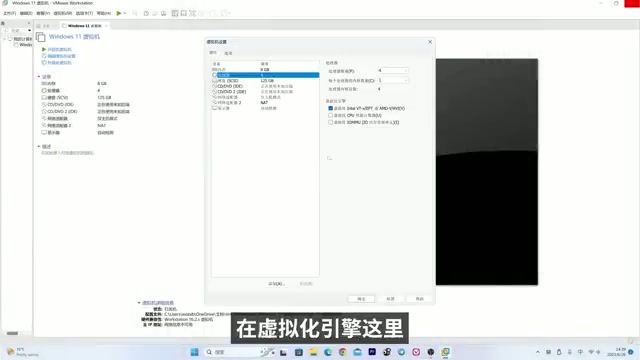
这是很多用户会遇到的问题!在 VMware 中首次启动可能会出现内核错误。
解决方法:
- 关闭虚拟机
- 进入「虚拟机设置」→「处理器」
- 取消勾选「虚拟化引擎」下的所有选项
- 保存设置后重新启动
这个问题通常是由于宿主机和虚拟机的虚拟化功能冲突导致的。
第四步:探索预装工具
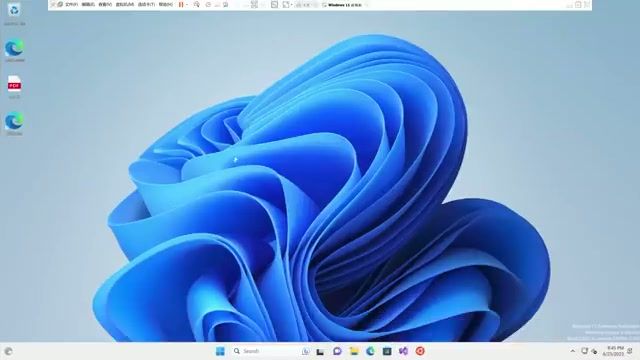
虚拟机预装了大量开发者工具,对 COCODUCK 用户同样有用。
预装工具列表:
- Windows Terminal - 现代化终端,支持多标签
- WSL (Ubuntu) - Linux 子系统,可运行 Linux 版代理工具
- VS Code - 编辑配置文件的利器
- 开发者模式 - 已默认开启
对 COCODUCK 用户的价值:
- 使用 Windows Terminal 运行代理客户端命令行版本
- 在 WSL 中测试 Linux 版 Clash、V2Ray 等工具
- 用 VS Code 编辑复杂的分流规则配置文件
第五步:安装中文语言包
虚拟机默认是全英文界面,需要手动安装中文。
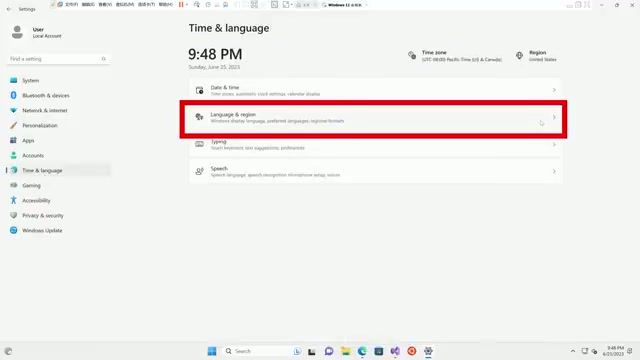
安装步骤:
- 打开「Settings」→「Time & Language」
- 点击「Language & region」
- 点击「Add a language」
- 搜索并选择「中文(简体,中国)」
- 勾选「Set as my Windows display language」
- 等待下载安装完成(可能需要几分钟)
- 重启系统生效
在虚拟机中配置 COCODUCK
虚拟机环境搭建完成后,就可以安装 COCODUCK 客户端进行测试了。
测试场景一:验证订阅链接
- 下载 COCODUCK Windows 客户端
- 导入你的订阅链接
- 连接节点并测试网络
- 确认无问题后再在主机配置
测试场景二:对比不同客户端
在虚拟机中可以同时安装多个代理客户端:
- Clash for Windows
- V2rayN
- COCODUCK 官方客户端
对比它们的性能、界面和功能,选择最适合你的方案。
测试场景三:分流规则调试
在虚拟机中测试复杂的分流规则:
- 编辑规则配置文件
- 重载配置
- 访问目标网站验证分流效果
- 如果出错不影响主机网络
注意事项
使用虚拟机时需要注意以下几点:
评估期限
此版本为企业评估版,通常有 90 天使用期限。到期后可以重新下载最新版本。
性能损耗
虚拟机会占用主机资源,不建议在低配电脑上运行:
- 内存小于 16GB 的主机运行可能卡顿
- 建议使用 SSD 存储虚拟机文件
快照功能
强烈建议:在配置好基础环境后创建一个快照。如果后续测试出问题,可以一键还原到干净状态。
适合人群
推荐使用:
- 需要干净测试环境的 COCODUCK 用户
- 想体验 Windows 11 最新功能的技术爱好者
- 需要对比多个代理客户端的用户
- 软件开发者和 IT 管理员
不太适合:
- 电脑配置较低的用户(内存 < 16GB)
- 只需简单使用代理的普通用户
- 追求长期稳定使用的用户
总结
微软官方的 Windows 11 虚拟机是 COCODUCK 用户的绝佳测试工具:
- 免费无需激活 - 官方正版,安全可靠
- 预装开发工具 - 省去大量配置时间
- 隔离环境 - 测试不影响主系统
- 多平台支持 - VMware、VirtualBox 等都能用
有了这个虚拟机,你可以放心地测试各种代理配置,找到最适合自己的方案。
开始使用 COCODUCK
还没有 COCODUCK 账号?立即注册,在虚拟机中体验我们的服务。
免费注册 COCODUCK →
参考来源:本文内容参考自相关技术视频教程,经过重新整理和优化,以适合 COCODUCK 用户阅读。
免责声明:本文仅供技术学习参考,COCODUCK 提供的是合规的网络加速服务,用户需遵守当地法律法规。